
Um tutorial prático para dominar o cadastramento de fichas técnicas e anamnese em minutos.
⚠️ Essa funcionalidade está disponível para clientes a partir do plano Diamante ou Premium
TÓPICOS
Como consultar o cadastro de Anamnese
Acesse a plataforma e clique no menu Cadastros básicos >> Anamnese. Será apresentada a listagem de Anamnese.
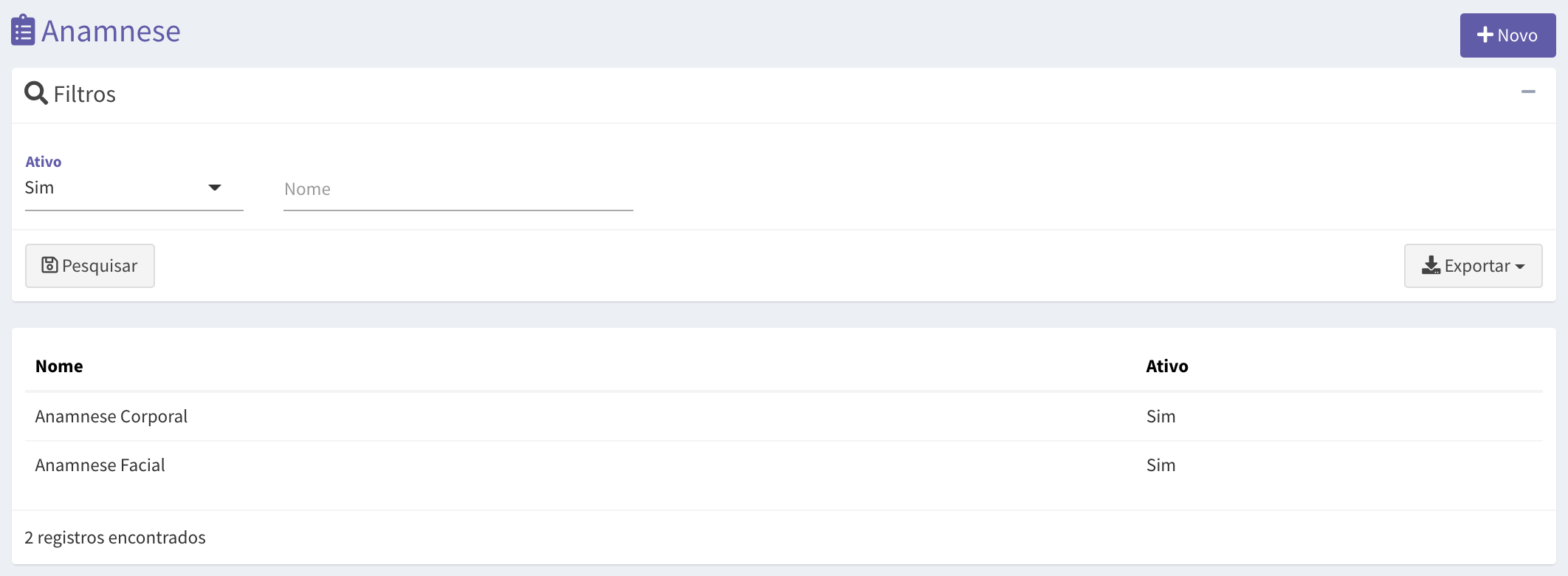
Além do botão de novo cadastro, na tela de listagem há também uma lista de filtros que podem ser utilizados para refinar a sua pesquisa:
Ativo : Permite filtrar por ativos e não ativos
Nome: Permite filtrar pelo nome
Como Cadastrar uma Anamnese
Acesse a plataforma e clique no menu Cadastros básicos >> Anamnese. Será apresentada a listagem Anamnese, e para cadastrar uma nova anamnese, clique em Novo.
Campos de preenchimento
Para o cadastro de Anamnese, somente Nome é informação obrigatória, mas você também pode restringir uma anamnese somente a determinadas unidades
Campos de preenchimento
Para o cadastro de Anamnese, somente Nome é informação obrigatória. Na tela de cadastro, serão apresentados os campos de preenchimento:
Ativo : Determina se a categoria de Anamnese está ativa
Nome : Nome da Anamnese
-
Adicionar : Permite adicionar campos configuráveis em sua Anamnese
Seção : Representa o tópico das questões abordadas dentro da seção criada
Texto curto : Quando requer um texto curto (uma linha)
Texto longo : Quando requer um texto longo (+ de uma linha)
Sim/Não : Quando requer uma resposta que contenha apenas Sim ou Não
Data : Campo que requer uma data
Lista : Exibe a lista com todas as opções cridas e possibilita a escolha de apenas uma opção
Lista suspensa : Exibe a lista em forma de uma caixa de seleção que possibilita a escolha de apenas uma opção
Assinatura: Permite adicionar campo para assinatura
Desenho: Permite adicionar uma imagem ilustrativa e desenhar em cima para demonstrar alguma parte de corpo, rosto e etc... do qual será ou foi realizado algum procedimento.
Configurando um Campo de Preenchimento da Anamnese
No botão Adicionar serão apresentadas as opções padrões de campos de preenchimento para o seu formulário de Anamnese. Para isto algumas configurações devem ser realizadas.
Na tela serão apresentados os campos de preenchimento:
Obrigatório : Determina se este campo de preenchimento é obrigatório
Nome : Nome do campo de preenchimento
Tamanho na tela : Permite escolher o tamanho que o campo irá preencher na tela do formulário
Valor inicial : Permite definir uma resposta antecipada
No momento em que uma anamnese estiver sendo cadastrada, o sistema mostrará na tela um ambiente totalmente configurável para digitação de texto e tamanhos de blocos.
Anamnese / Ficha Técnica Pronta
Após cadastrar e configurar a anamnese, você já pode acessar o menu Clientes >> Acompanhamento e encontrar o seu formulário pronto.
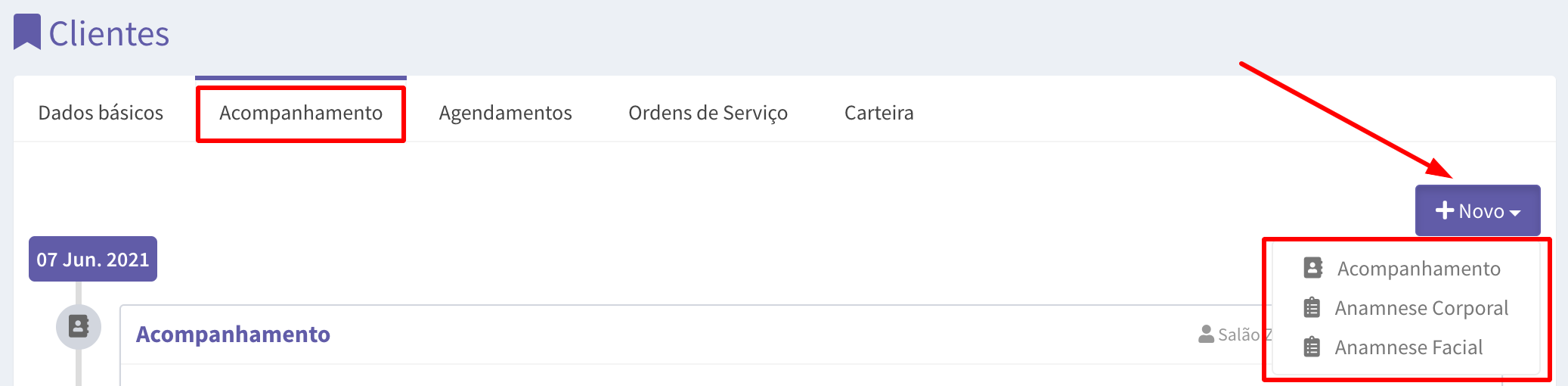
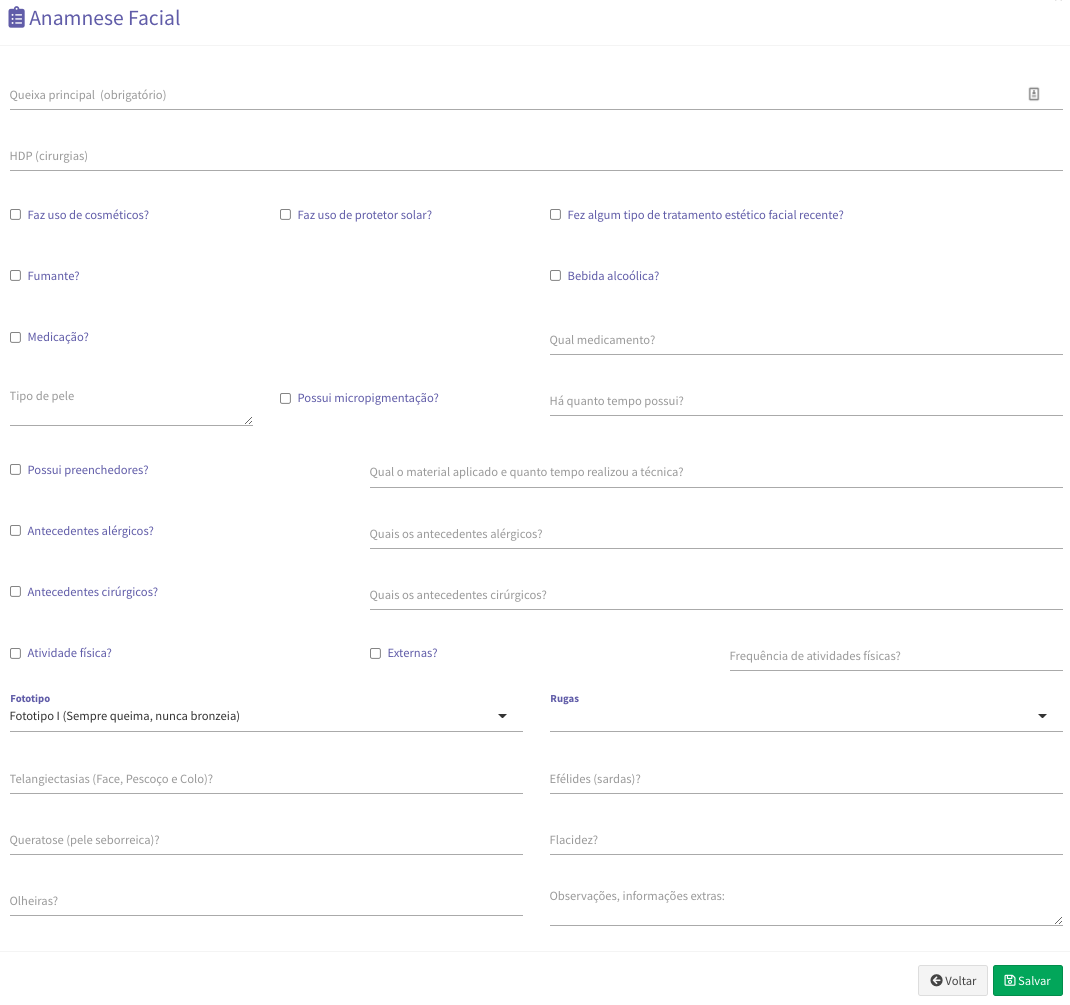
Ao selecionar o botão Novo e escolher uma Anamnese cadastrada, irá abrir um formulário pronto para preenchimento.
Impressão e Exclusão de uma Anamnese
Após o formulário ser preenchido e salvo, o mesmo ficará disponível em versão de impressão e podendo ser excluída caso desejado.

Dúvidas frequentes
É possível enviar a ficha de anamnese ou outros documentos para assinatura pela página de acompanhamento? No momento, não é possível enviar a ficha de anamnese ou outros documentos pela página de acompanhamento. Atualmente, apenas o contrato pode ser enviado para assinatura, e isso acontece após a finalização da OS.
Como alternativa, alguns clientes utilizam tablets na recepção para que o cliente possa preencher e assinar esses documentos presencialmente.
Ficou com dúvida?
Entre em contato com o nosso time de suporte!
Veja como é fácil!
Comentários
0 comentário
Artigo fechado para comentários.